 CN
CN  Worldwide (English)
  Brazil (Portuguese)
  France (Central Africa and Europe - French)
  Spain (Latin America and Europe - Spanish)
  Germany (German)
  Saudi Arabia (North of Africa and Middle East - Arabic)
收到激活邮件后不知该怎么做?
别担心,我们随时为您服务:
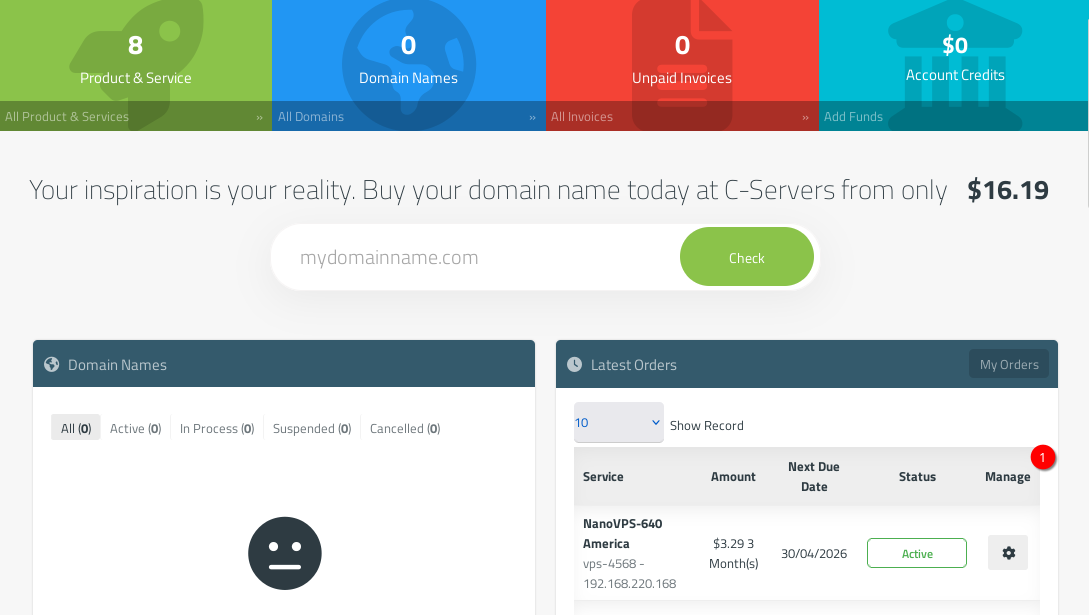
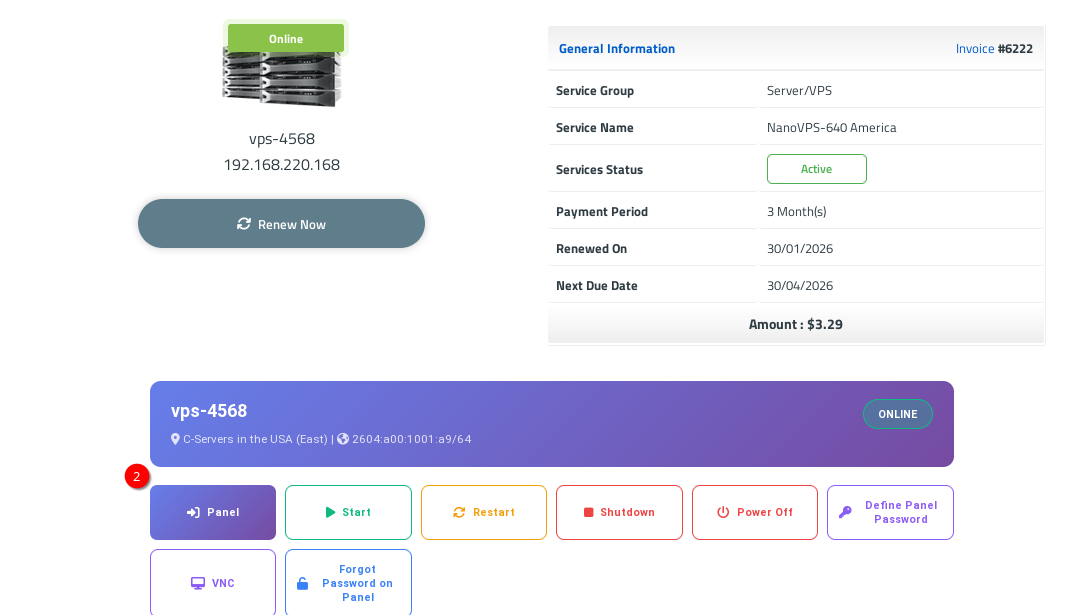
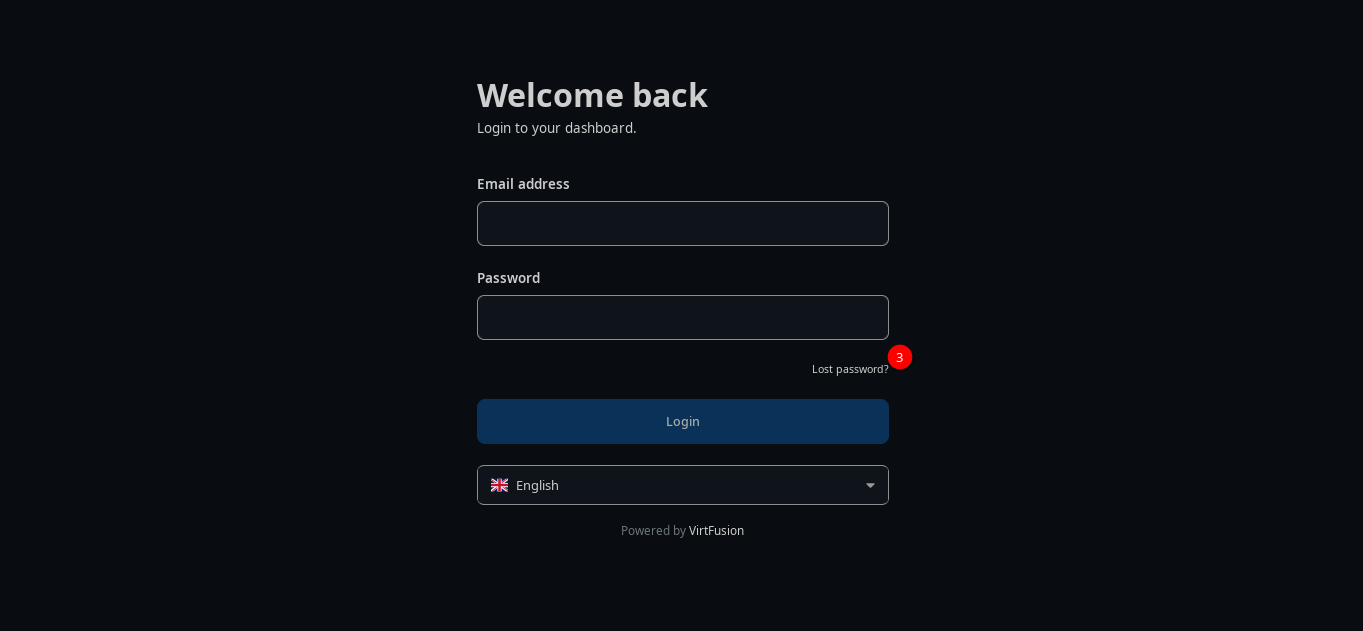
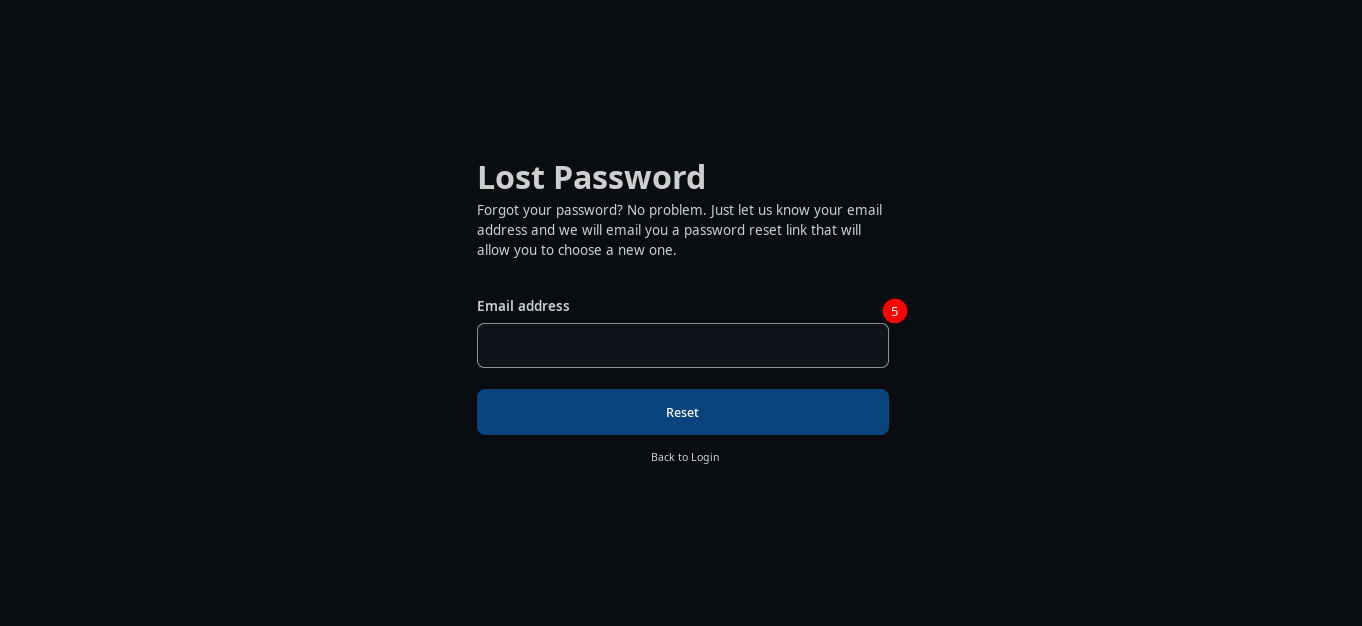
使用您的电子邮件和密码登录VirtPortal。若为首次访问,建议在同一界面重置密码(图中编号3处)。填写电子邮件后点击“重置”按钮(下图编号5处)。
您也可点击“设置面板密码”按钮(位于上图“关机”选项后方,即您点击“面板”按钮的同一位置),该选项将显示电子邮件和密码——请务必记录下来(例如写在纸上),系统仅显示一次。
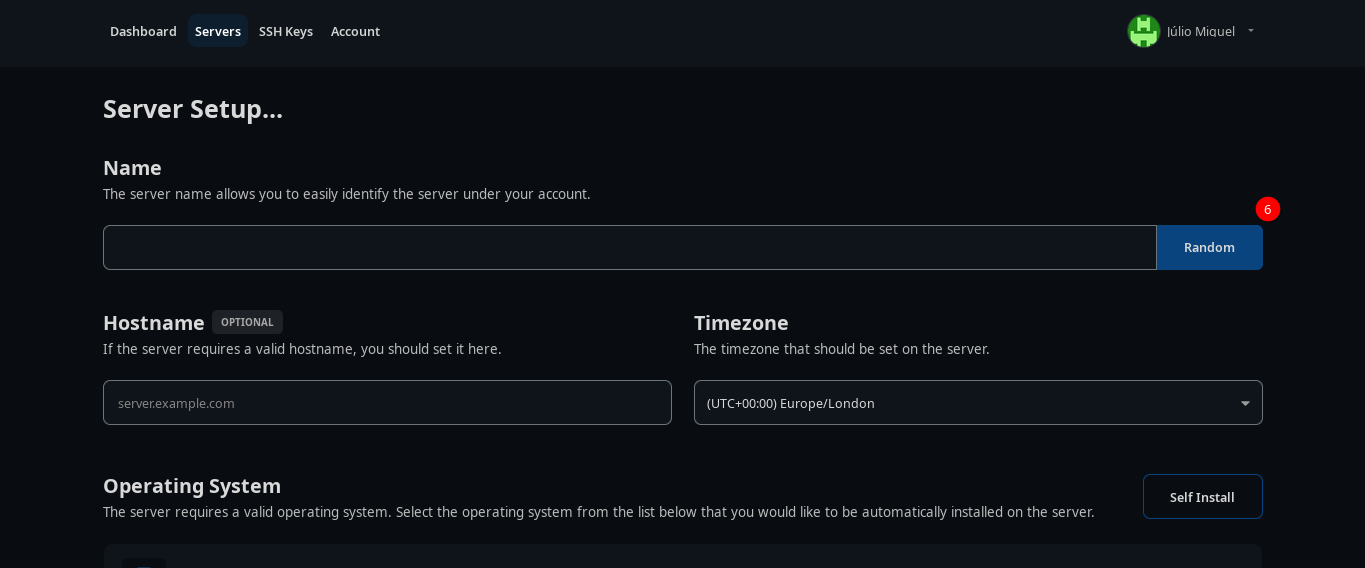
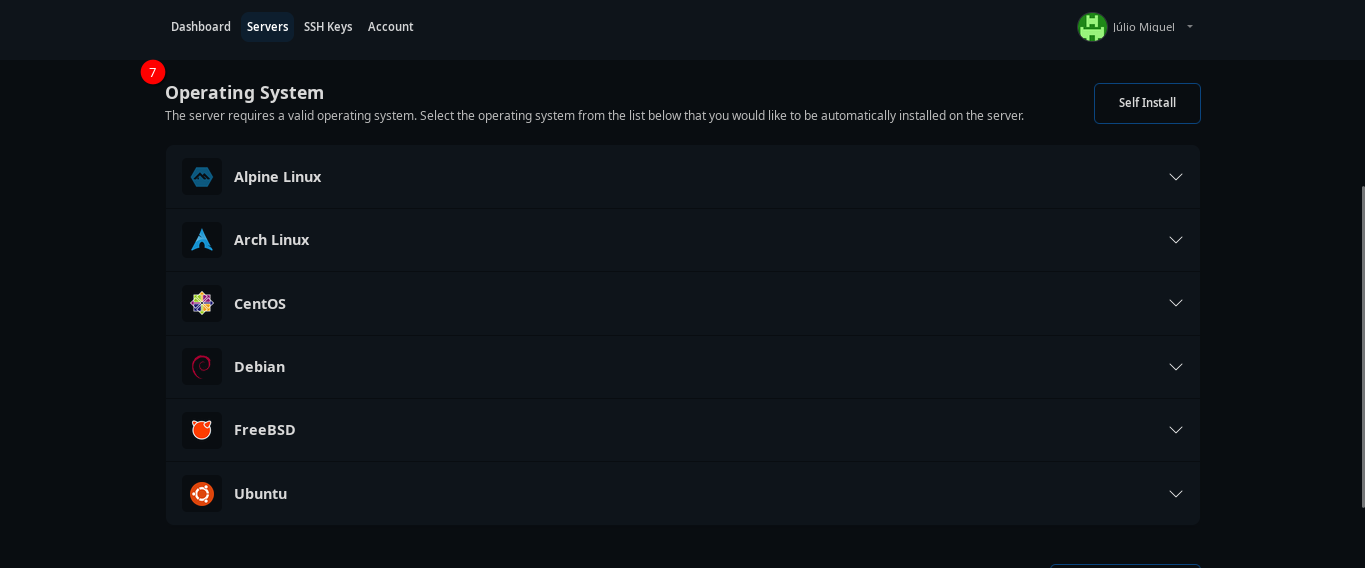
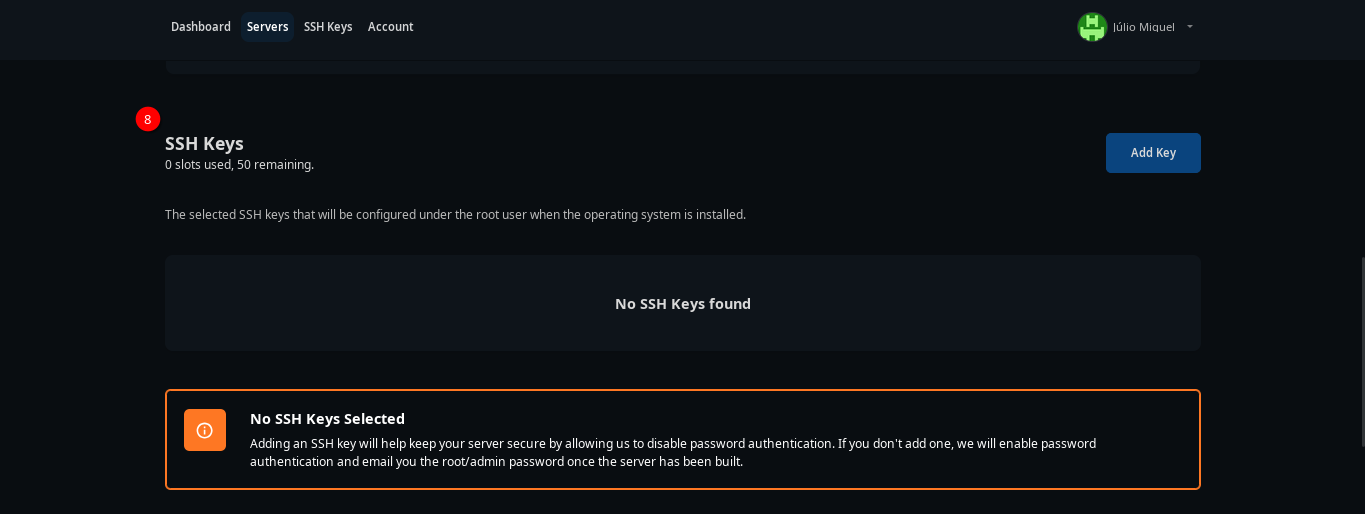
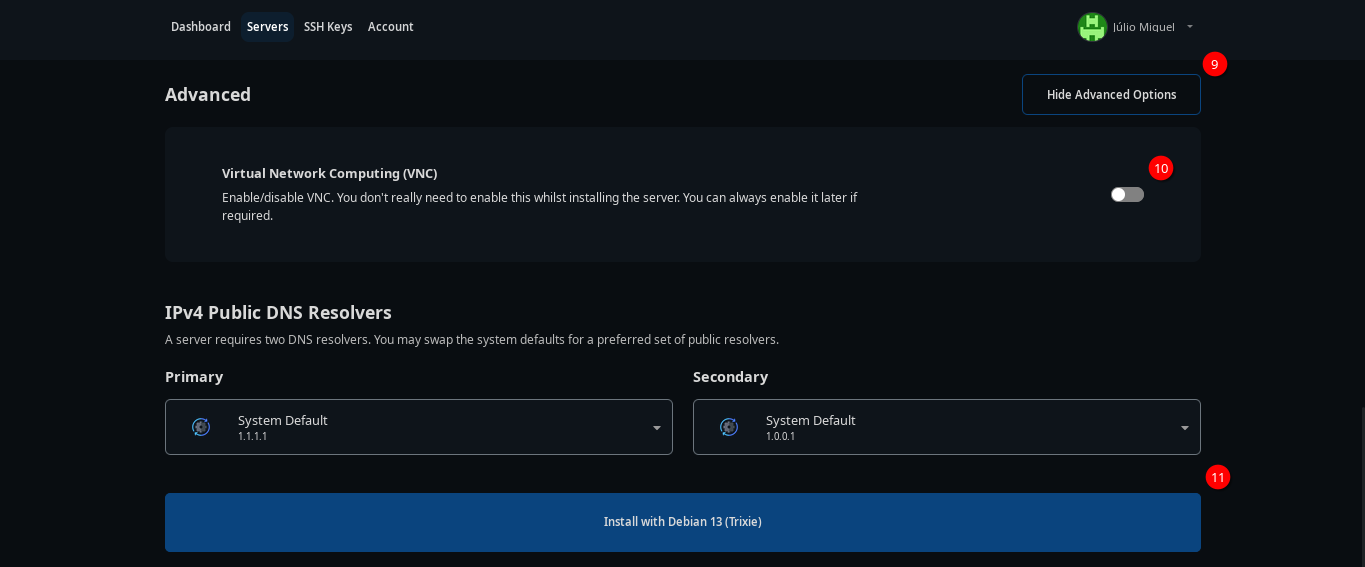
很简单,对吧?
我们希望您喜欢C-Servers全新推出的VirtFusion平台!

Centerfield Ltd
14/2E Docklands Business Centre
10-16 Tiller Road, E14 8PX Canary Wharf, London
Mon-Sat: Regular Support 24h / Specialized 10-22h GMT
customer@c-servers.co.uk
 使用 256 位元 SSL 憑證進行保護