Pensando no que fazer após ter recebido o e-mail de ativação?
Não se preocupe, estamos aqui para ajudar:
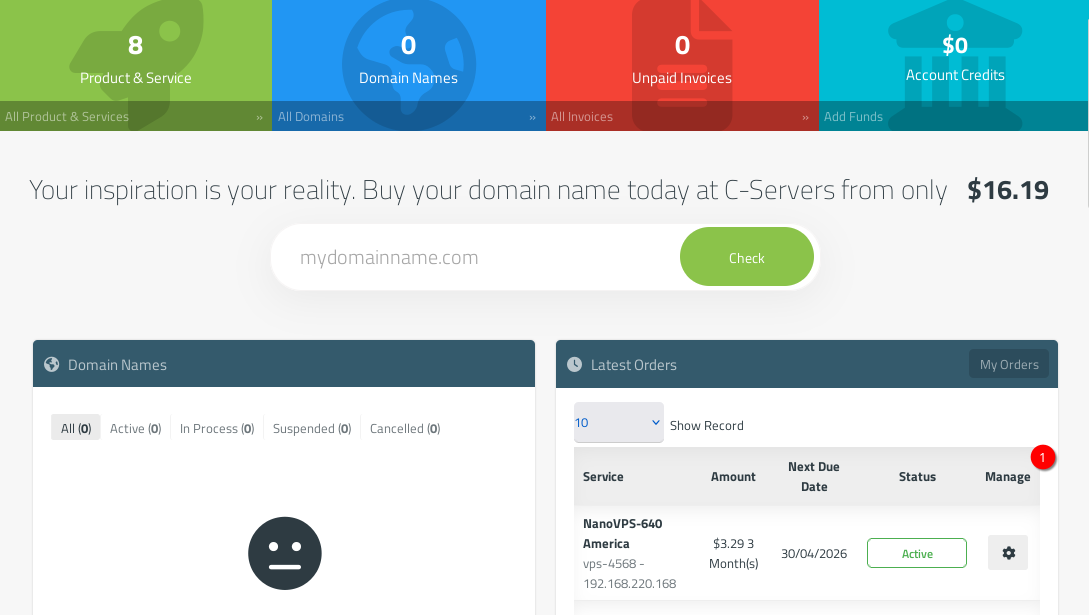
- Após ter recebido o e-mail de ativação, na Área de Cliente e junto à VPS que adquiriu, selecione "Gerir", assinalado no ecrã em Inglês com o número 1;
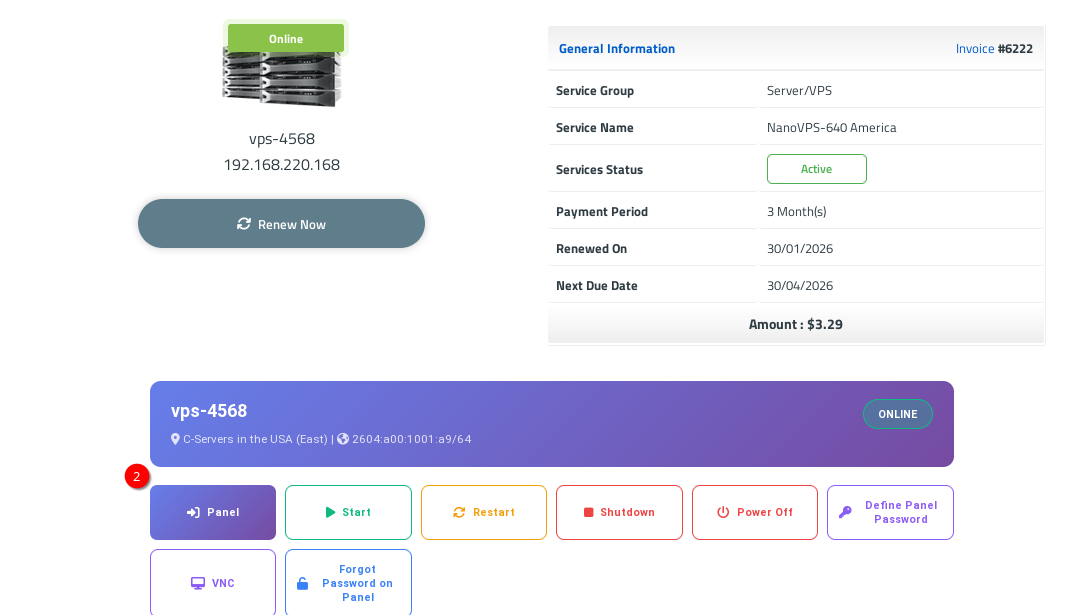
- Clique no botão "Painel", um pouco por baixo do nome da sua VPS, o botão estando sinalizado no ecrã com o número 2;
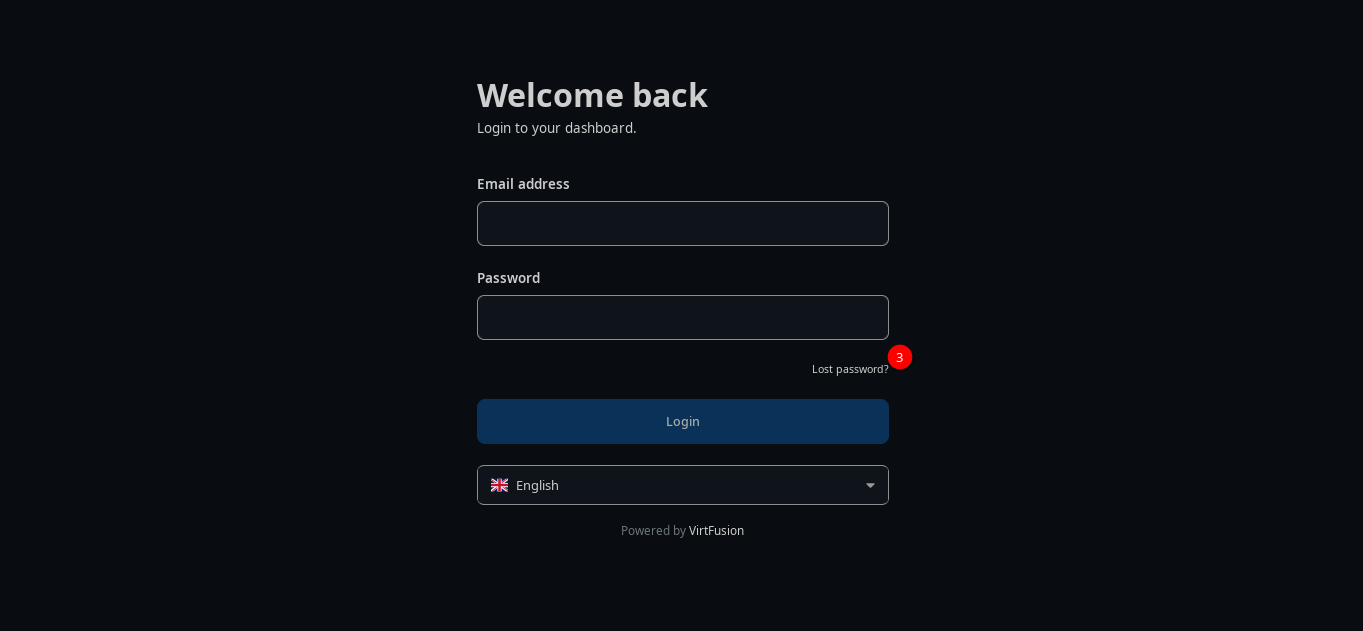
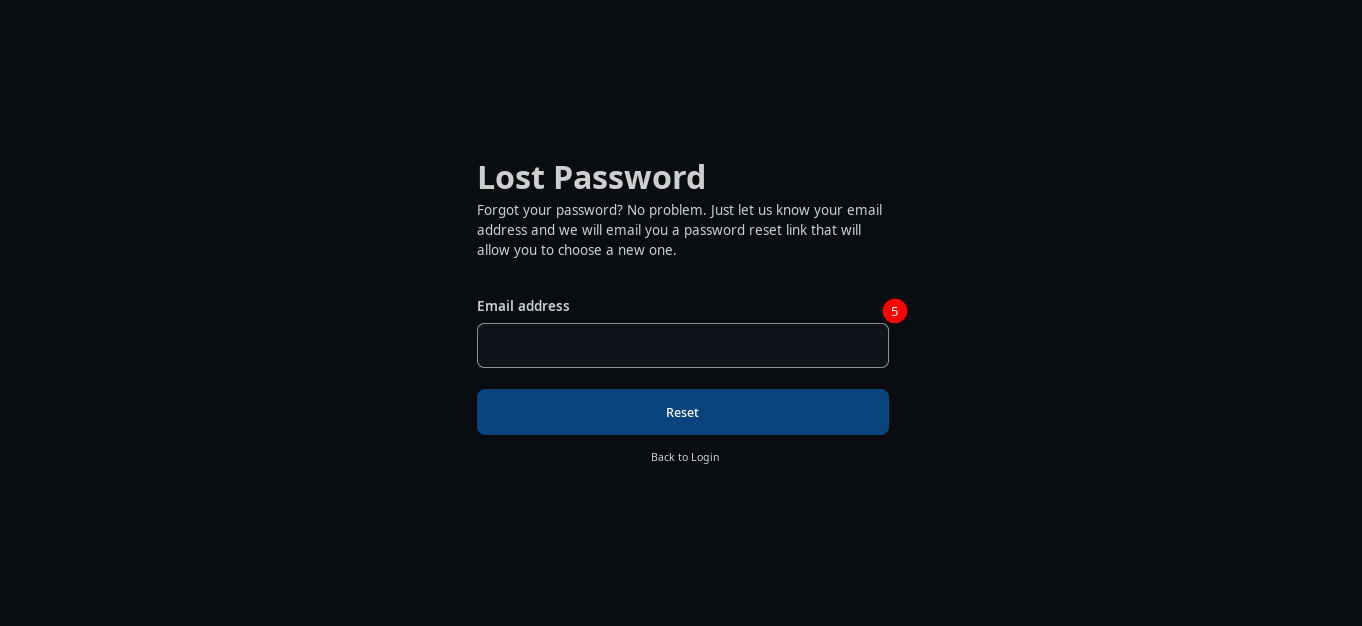
- Inicie sessão no VirtPortal com o e-mail e palavra-passe. Se este é a 1ª vez que está a aceder / acessar, poderá querer repôr a palavra-passe, o que pode fazer nesse mesmo ecrã, na opção "Perdeu a senha?" (sinalizado na imagem com o número 3). Insira o e-mail e carregue em "Redefinir" (sinalizado na imagem com o número 5).
Pode também clicar em "Definir Password do Painel" (na mesma área em que carregou em "Painel" na imagem acima, logo após "Power Off"). Selecionar nessa opção vai mostrar e-mail e palavra-passe nova no ecrã - escreva a informação do seu ecrã por exemplo em papel ou no Notepad. Só é mostrada uma vez.
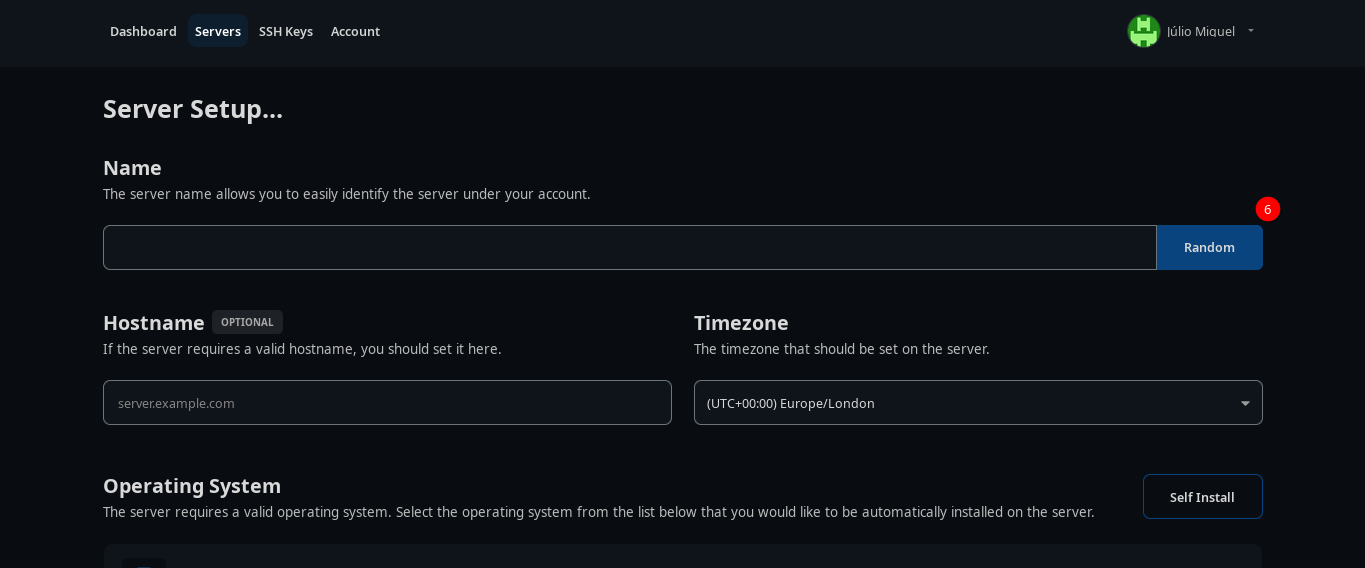
- Após ter a sessão iniciada, coloca um nome para a VPS, esse campo estando sinalizado na imagem com o número 6...
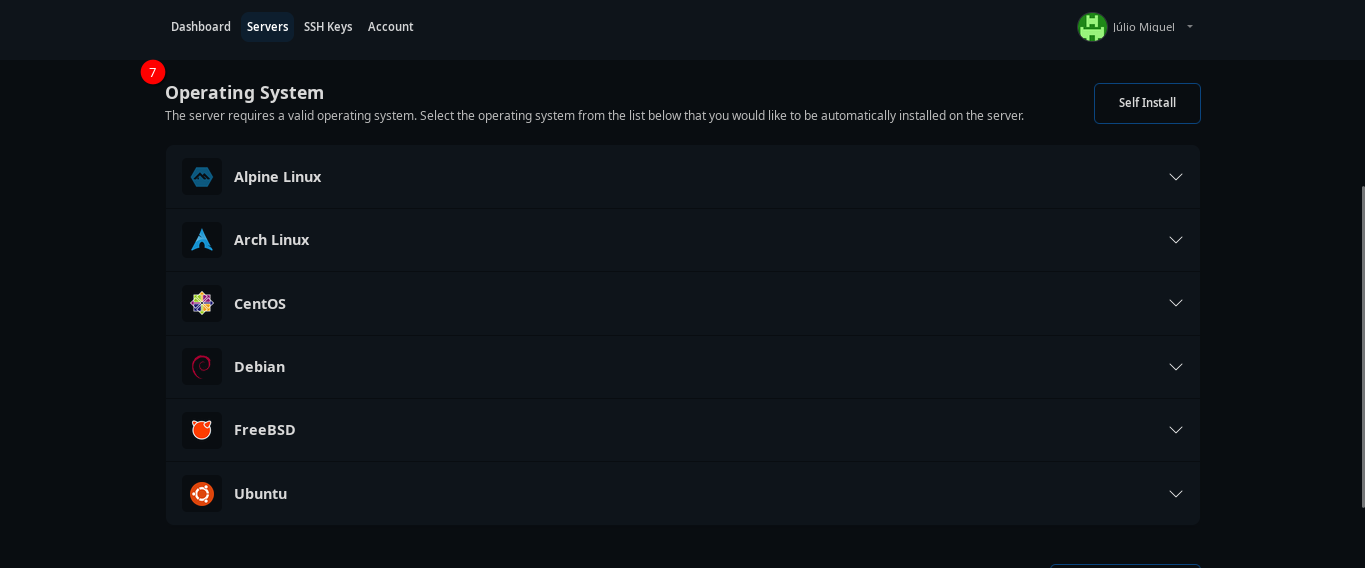
... seleciona um sistema operacional / operativo, sinalizado na imagem com o número 7...
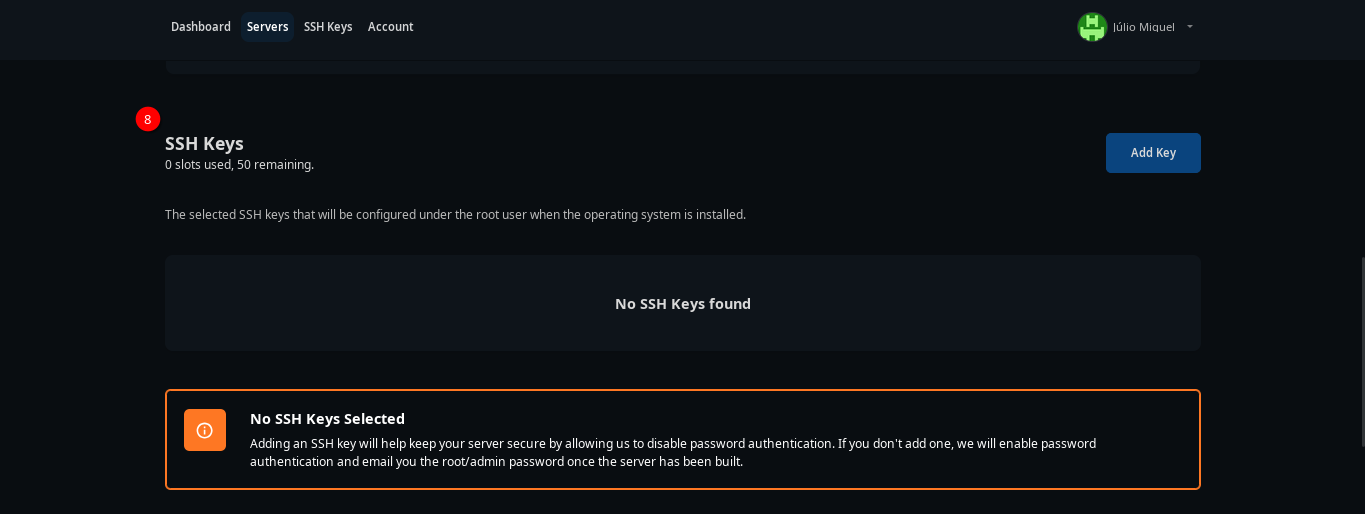
... e agora pode selecionar outras opções, por exemplo inserir uma chave SSH para se conectar à sua VPS em vez do sistema habitual em que escreve uma password via SSH. Para adicionar, carregue em "Adicionar Chave" (sinalizado no número 8), escolha um nome para a chave SSH, que pode ser aleatório, e gere uma chave aleatória. O passo é opcional por predefinição.
Outro passo opcional, mas recomendado, é ativar o VNC. Isso assegura que, se o SSH falhar como forma de acesso, ainda tem uma forma de gerenciar / gerir o servidor VPS. Para tal, carregue em "Opções Avançadas", na imagem com o número 9 (ainda que na imagem já tenha sido clicado), e carregue no seletor mostrado na imagem e sinalizado com o número 10.
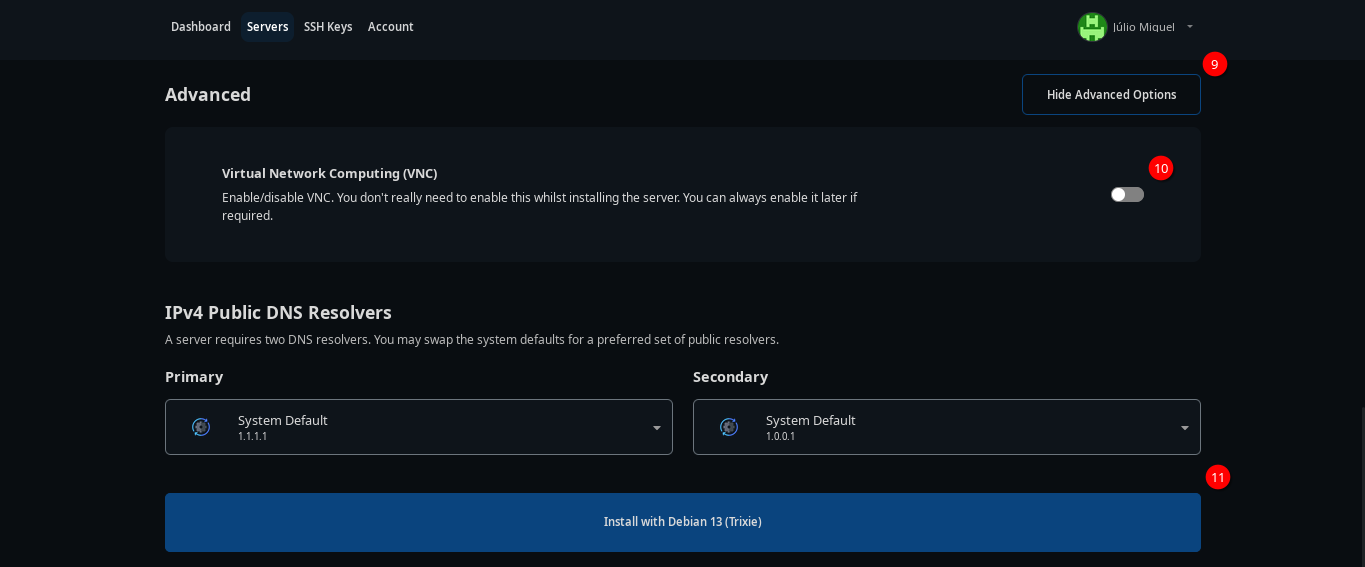
E tudo pronto! Carregue agora no botão azul de "Instalar com...", sinalizado na imagem com o número 11. Verá um breve ecrã em que o Sistema está a ser instalado, e se ainda não recebeu o e-mail, receberá agora vindo do VirtFusion com IPs, usuário/utilizador e palavra-passe. Isso também ocorrerá em todas as reinstalações que sejam feitas no VirtFusion.
Simples.
Esperamos que aprecie nossa oferta VPS com VirtFusion na C-Servers!
Obrigado pelo seu feedback.
Desculpe por isso :( Vamos trabalhar para torná-lo melhor.
Você já votou antes.
775 times viewed | 0 people fount it helpful
 BR
BR  Worldwide (English)
  China (Simplified Chinese)
  France (Central Africa and Europe - French)
  Spain (Latin America and Europe - Spanish)
  Germany (German)
  Saudi Arabia (North of Africa and Middle East - Arabic)

 Protegido com um certificado SSL 256Bit