Vous vous demandez quoi faire après avoir reçu l'e-mail d'activation ?
Ne vous inquiétez pas, nous sommes là pour vous aider :
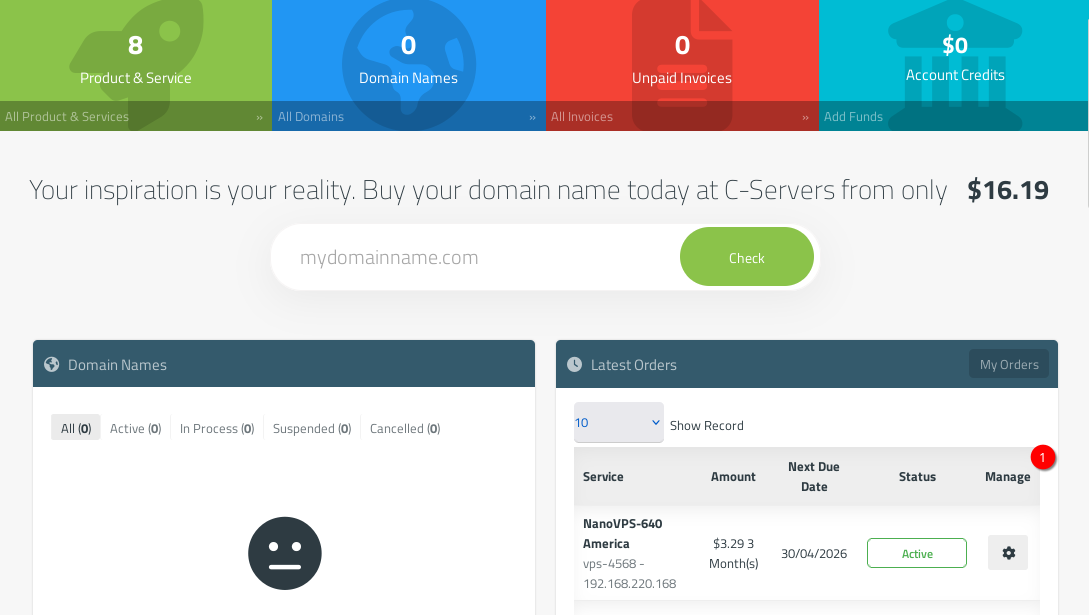
- Une fois que vous avez reçu l'e-mail d'activation, accédez à votre espace client WebStore et, à côté de votre produit VPS, cliquez sur « Gérer », indiqué sur cet écran par le numéro 1 ;
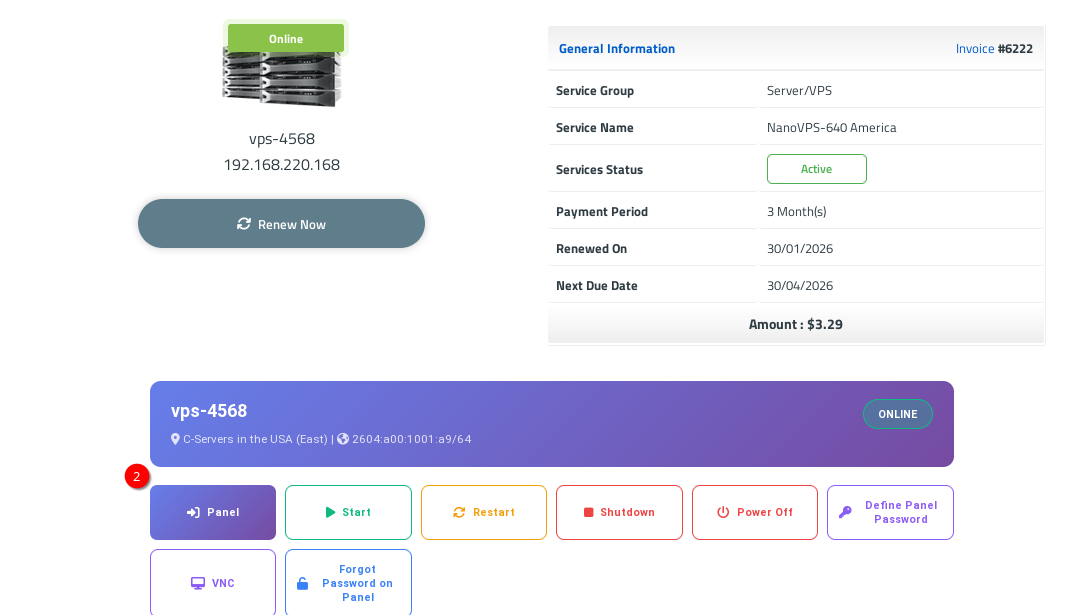
- Cliquez sur le bouton « Panel » situé légèrement en dessous du nom de votre VPS (dans la fenêtre ouverte), indiqué sur cet écran par le numéro 2 ;
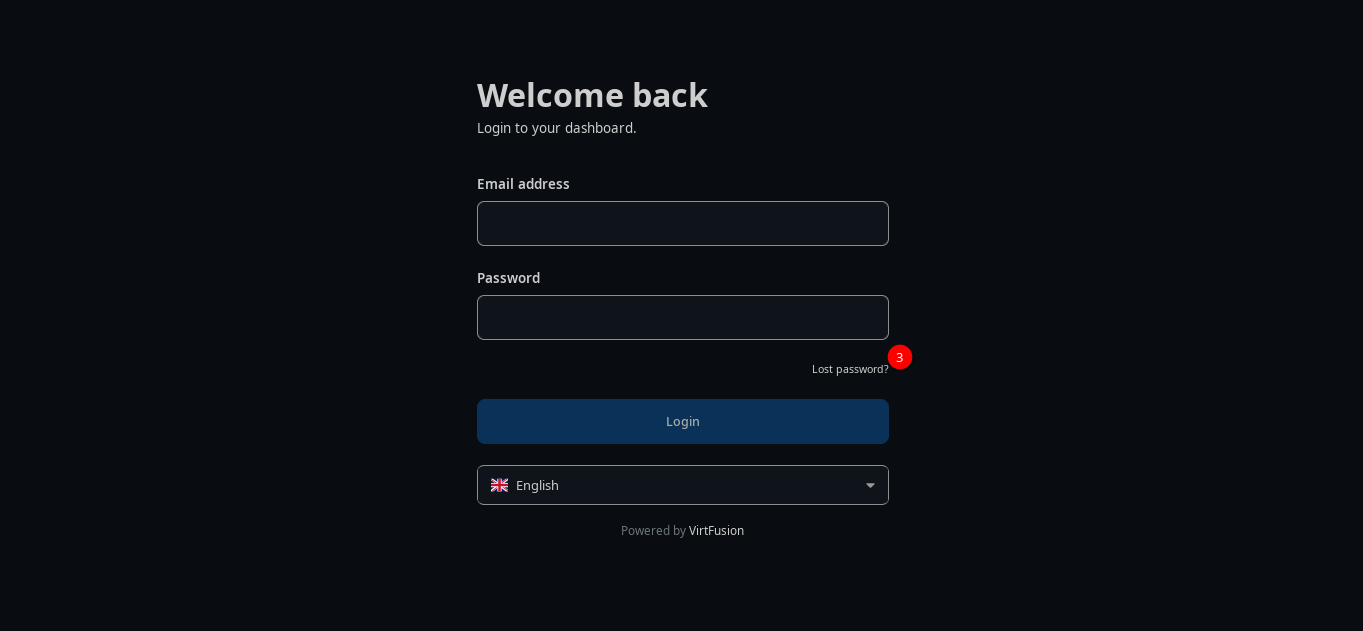
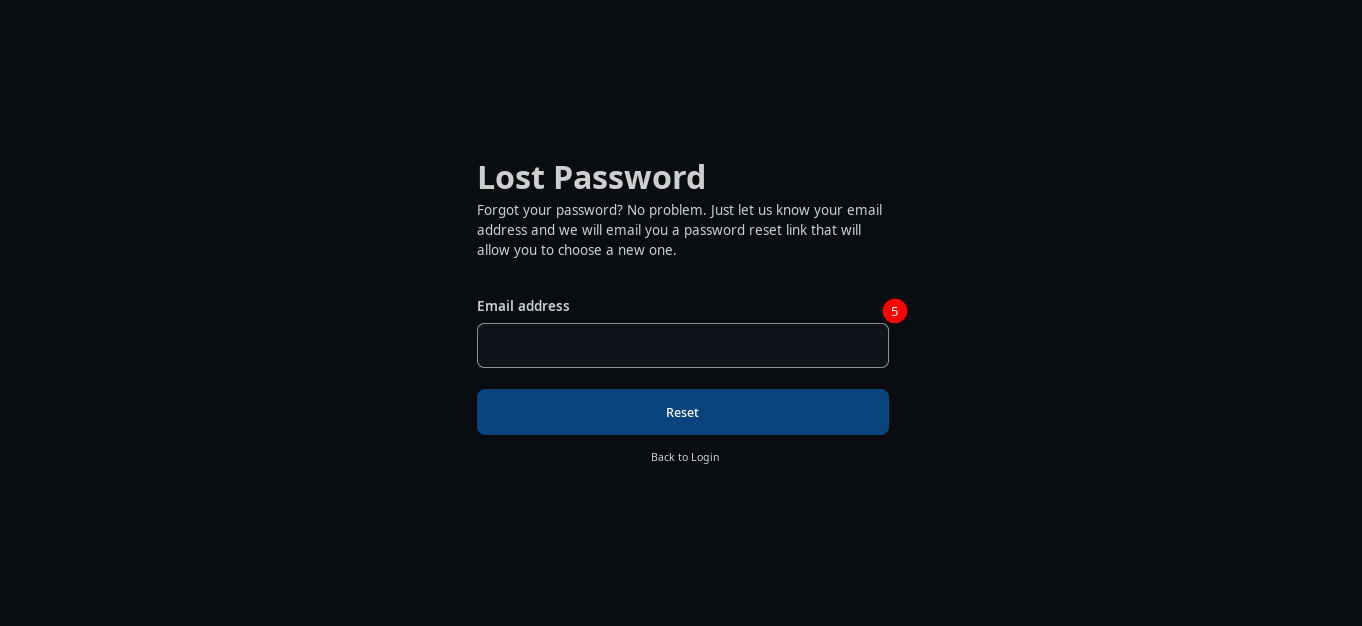
- Connectez-vous à VirtPortal avec votre adresse e-mail et votre mot de passe. S'il s'agit de votre première connexion, vous souhaiterez probablement réinitialiser votre mot de passe sur ce même écran (indiqué par le numéro 3). Saisissez votre adresse e-mail et cliquez sur Réinitialiser (indiqué par le numéro 5 sur l'image ci-dessous).
Vous pouvez également cliquer sur le bouton « Définir le mot de passe du panneau » (à l'endroit où vous avez cliqué sur « Panneau » dans l'image ci-dessus, juste après « Mise hors tension »). En cliquant sur cette option, l'adresse e-mail et le mot de passe s'afficheront à l'écran. Vous devrez les noter, par exemple sur un bout de papier, car ils ne s'affichent qu'une seule fois.
- et après vous être connecté, vous êtes prêt. Il vous suffit d'indiquer un nom pour votre VPS, signalé sur l'image par le chiffre 6...
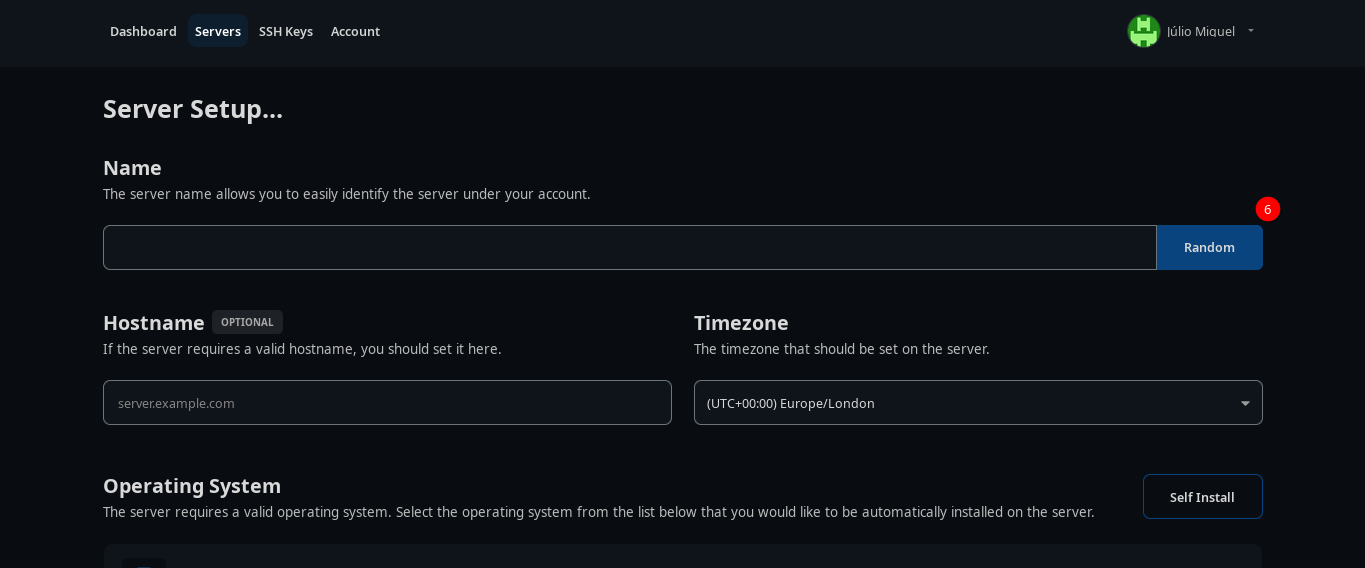
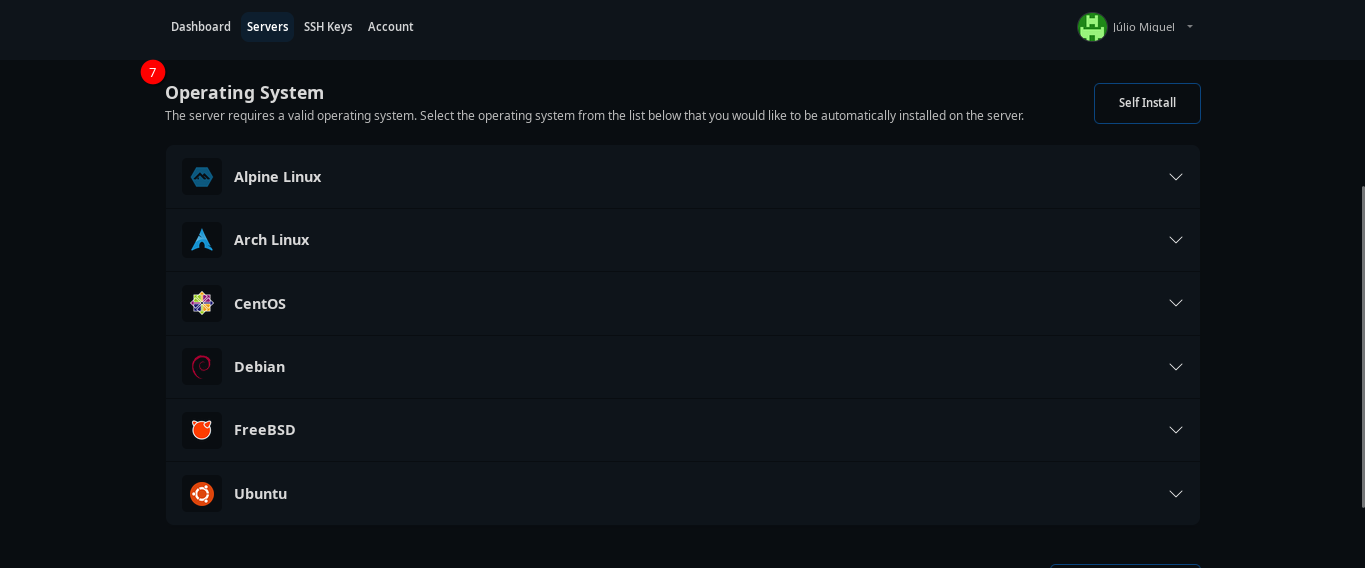
... sélectionnez un système d'exploitation, indiqué en rouge sur l'image par le chiffre 7...
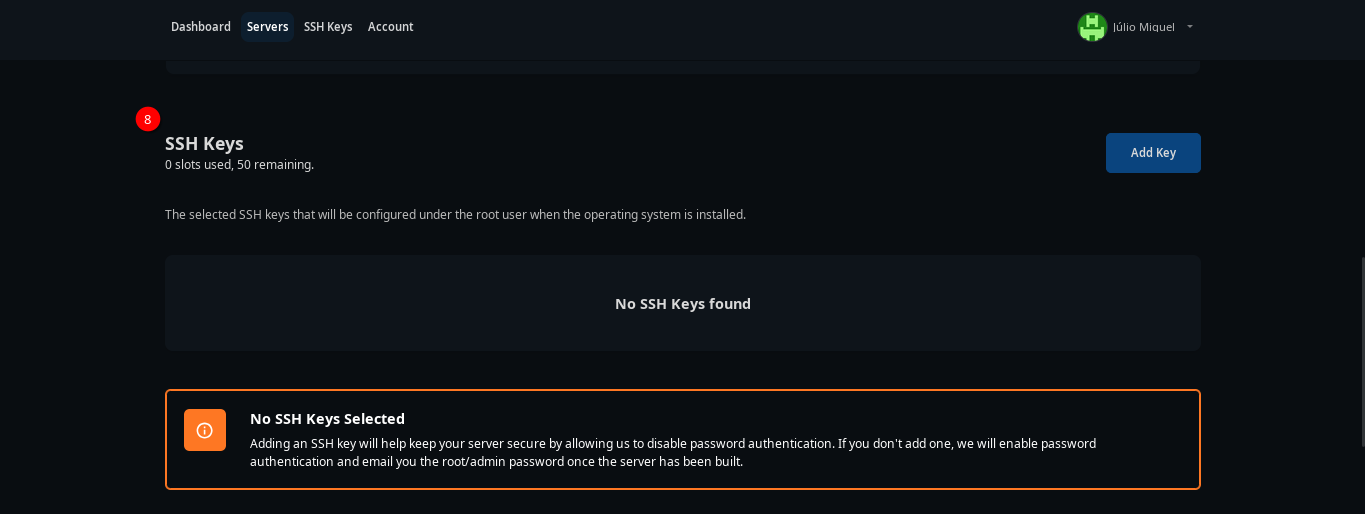
... et vous pouvez désormais sélectionner d'autres options. Par exemple, si vous le souhaitez, vous pouvez insérer une clé SSH pour vous connecter à votre VPS au lieu d'utiliser le système classique de mot de passe écrit. En cliquant sur Ajouter une clé (indiqué par le numéro 8), vous serez invité à choisir un nom pour la clé SSH et à générer une clé aléatoire. Cette étape est facultative par défaut.
Une autre étape facultative (mais recommandée) consiste à activer VNC. Cela vous garantit de pouvoir toujours accéder à votre serveur en cas de défaillance de SSH. Pour cela, vous devez cliquer sur « Options avancées » (à l'endroit indiqué par le numéro 9, bien que sur l'image, cette option soit déjà ouverte), puis sur le curseur indiqué par le numéro 10 sur l'image.
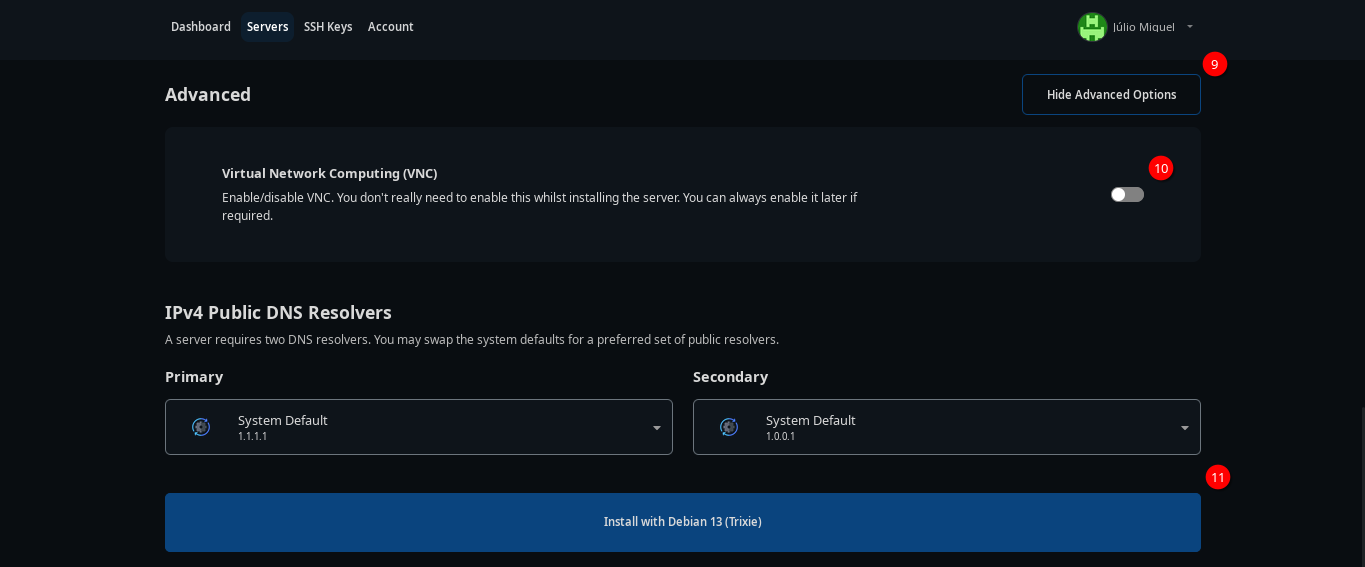
Tout est prêt ! Il suffit de cliquer sur le bouton « Installer », comme indiqué sur l'image ci-dessous par le numéro 11.
Un écran indiquant que le système d'exploitation est en cours d'installation s'affiche brièvement, puis, une fois l'installation terminée, l'écran principal du tableau de bord s'affiche. Si vous n'avez pas encore reçu d'e-mail, vous en recevrez un de la part de VirtFusion contenant les adresses IP, le nom d'utilisateur et le mot de passe. Cela se produira également lors de toute réinstallation que vous effectuerez sur VirtFusion.
Simple, n'est-ce pas ?
Nous espérons que vous apprécierez notre plateforme VirtFusion chez C-Servers !
L'avez-vous trouvé utile?
Merci pour votre retour.
Désolé à ce sujet :( Nous travaillerons pour l'améliorer.
Vous avez voté avant.
775 times viewed | 0 people fount it helpful
 FR
FR  Worldwide (English)
  China (Simplified Chinese)
  Brazil (Portuguese)
  Spain (Latin America and Europe - Spanish)
  Germany (German)
  Saudi Arabia (North of Africa and Middle East - Arabic)

 Protégé par un Certificat SSL 256Bit