 SA
SA  Worldwide (English)
  China (Simplified Chinese)
  Brazil (Portuguese)
  France (Central Africa and Europe - French)
  Spain (Latin America and Europe - Spanish)
  Germany (German)
هل تتساءل عما يجب عليك فعله بعد استلام رسالة البريد الإلكتروني الخاصة بتفعيل VirtFusion؟
لا تقلق، نحن هنا لمساعدتك:
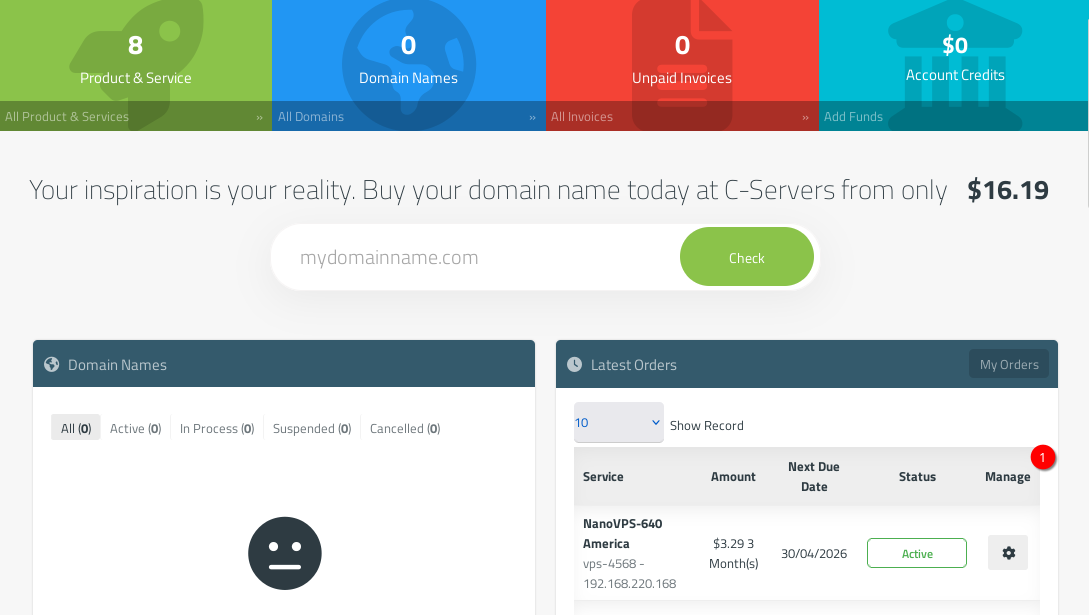
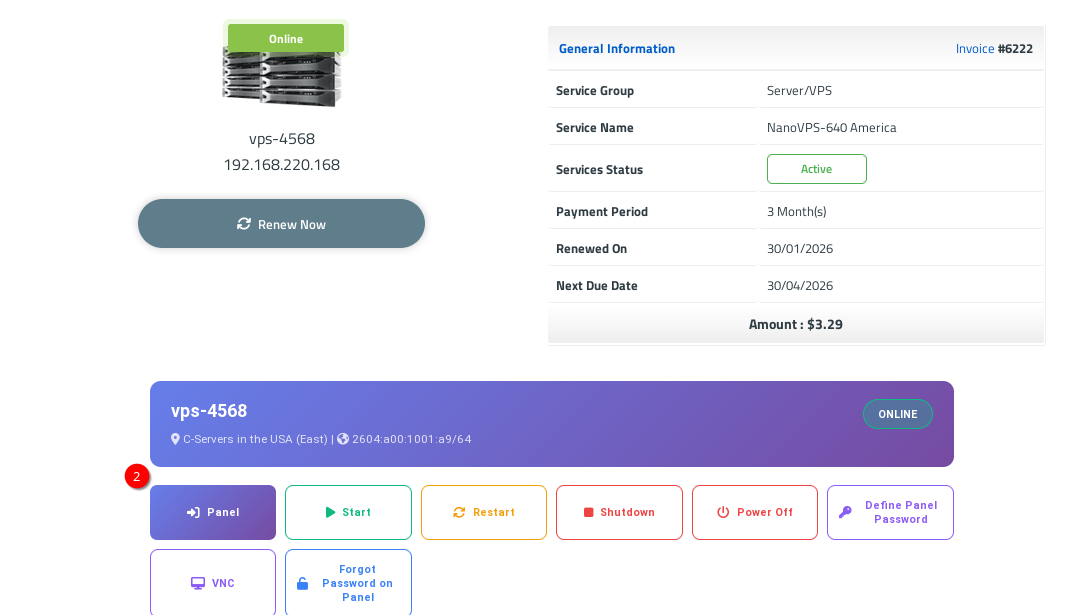
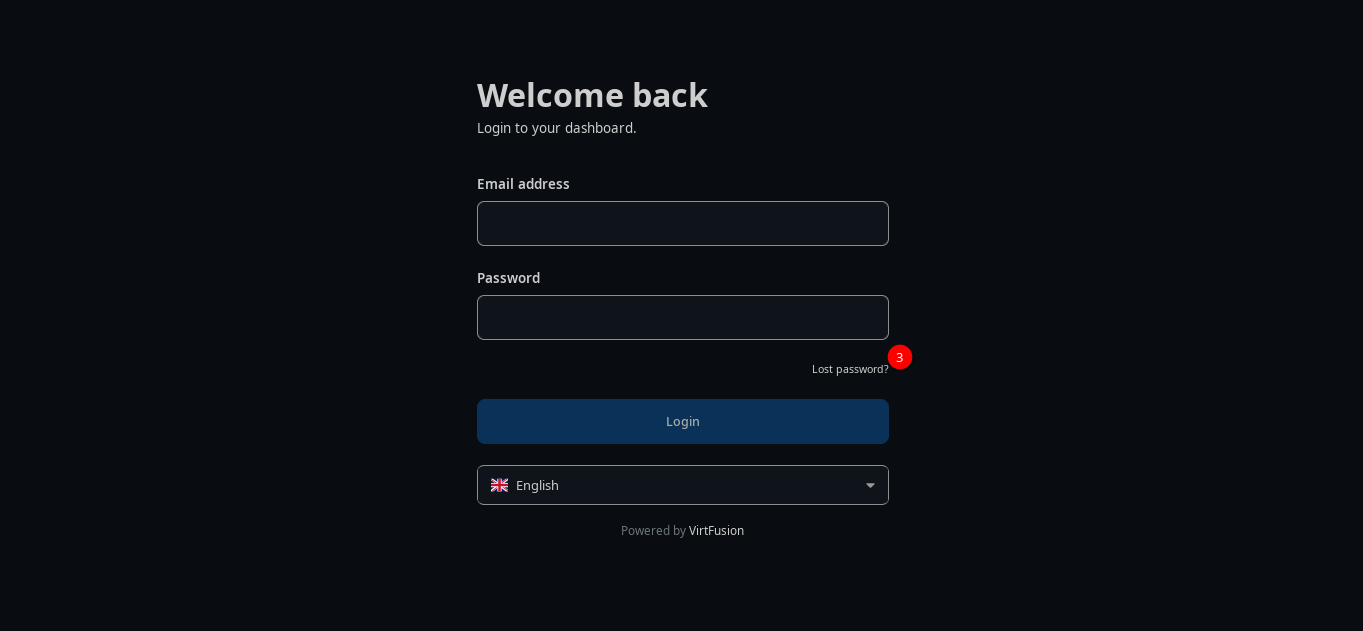
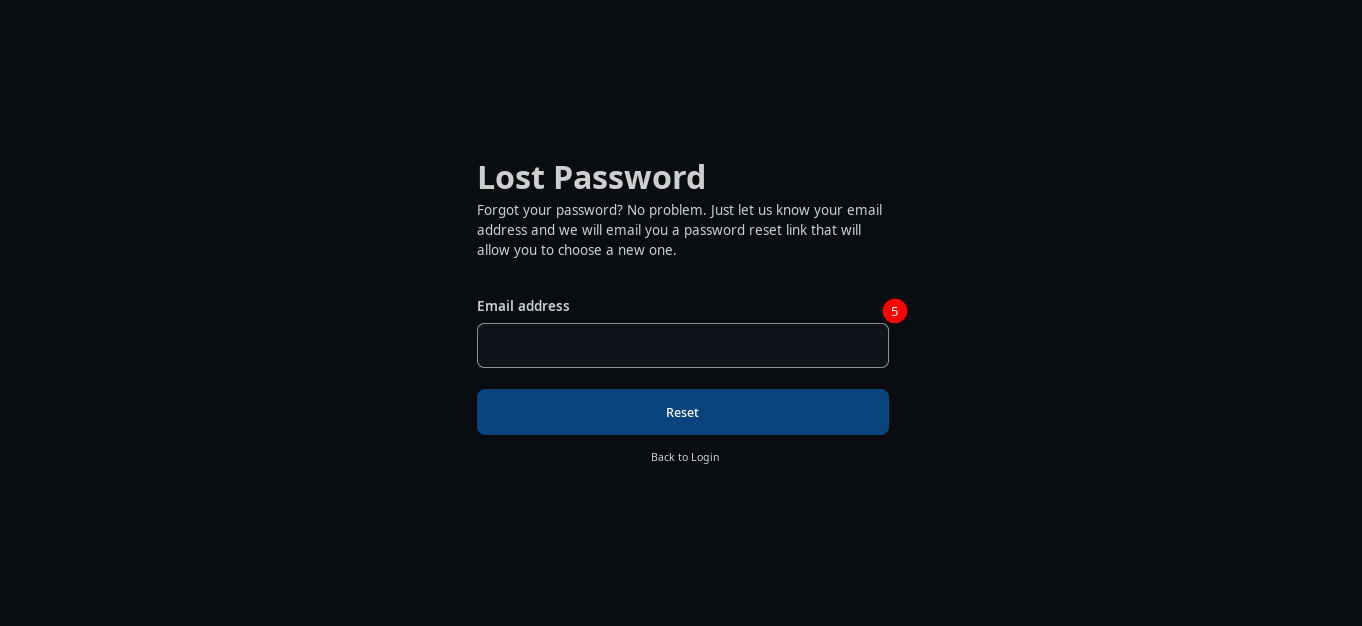
قم بتسجيل الدخول إلى VirtPortal باستخدام بريدك الإلكتروني وكلمة المرور. إذا كان هذا هو أول دخول لك، فربما ترغب في إعادة تعيين كلمة المرور على نفس الشاشة (المشار إليها بالرقم 3). أدخل بريدك الإلكتروني وانقر على إعادة تعيين (المشار إليها في الصورة أدناه بالرقم 5).
أو يمكنك النقر على زر ”تحديد كلمة مرور اللوحة“ (في نفس المكان الذي نقرت فيه على ’اللوحة‘ في الصورة أعلاه، بعد ”إيقاف التشغيل“ مباشرةً)، وسيؤدي النقر على هذا الخيار إلى عرض البريد الإلكتروني وكلمة المرور على الشاشة - ستحتاج إلى تدوينهما على ورقة مثلاً، حيث إنهما يظهران مرة واحدة فقط.
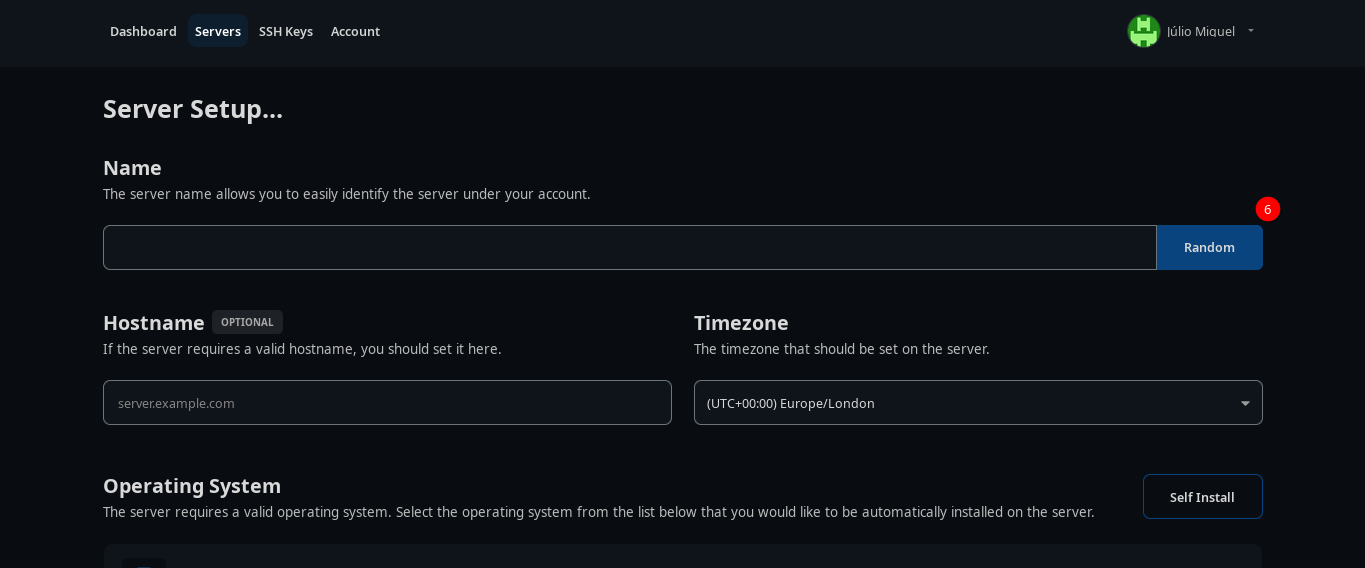
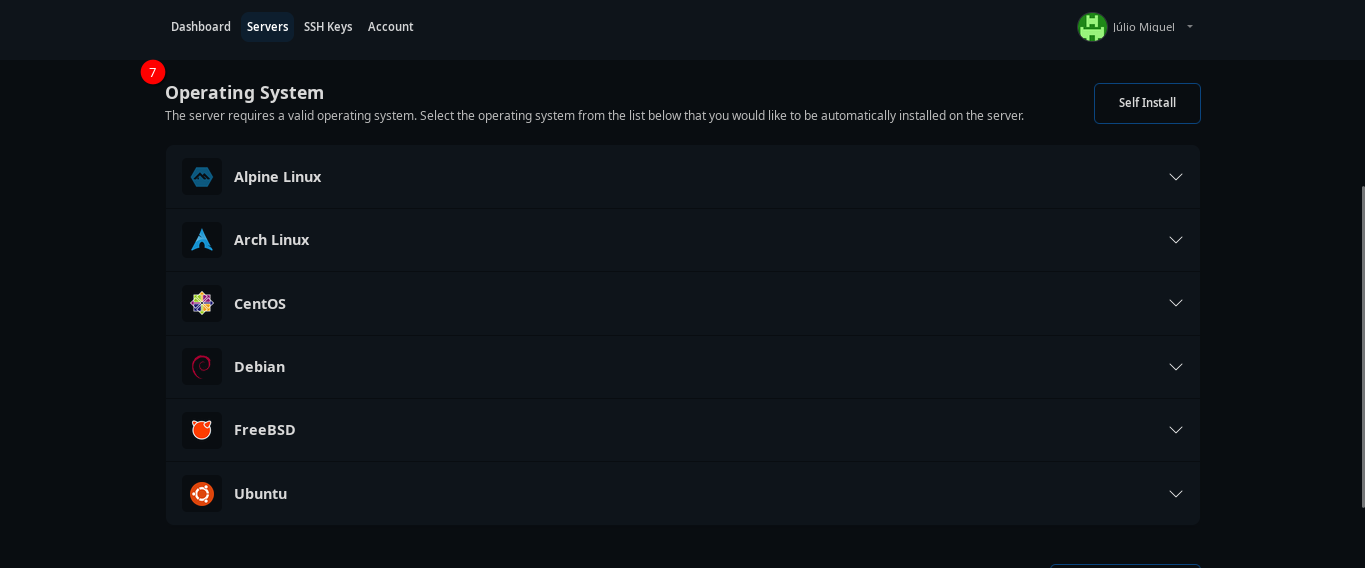
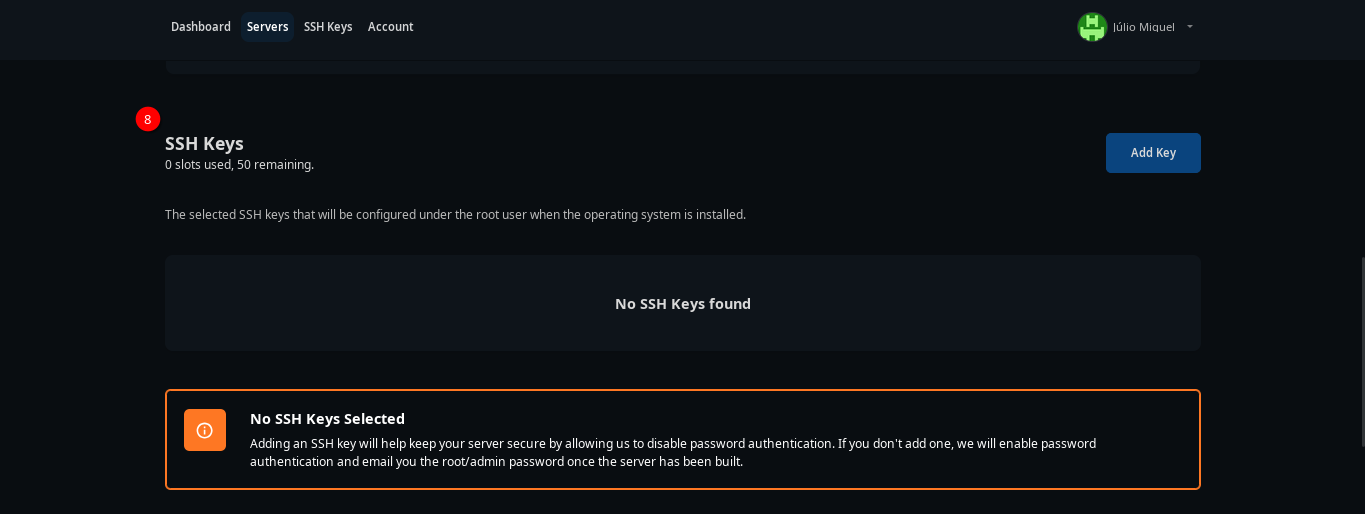
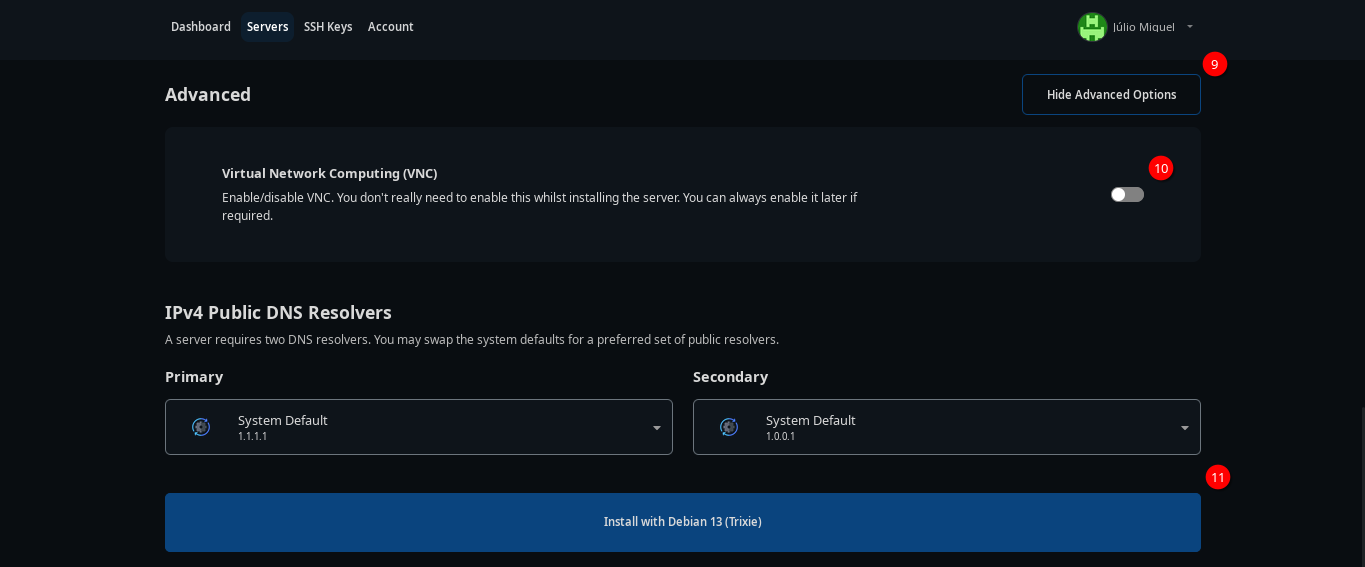
كل شيء جاهز! ما عليك سوى النقر على زر ”تثبيت“، كما هو موضح في الصورة أدناه بالرقم 11.
ستظهر شاشة قصيرة توضح أن نظام التشغيل قيد التثبيت، وبعد اكتمال التثبيت، ستظهر لك شاشة لوحة التحكم الرئيسية. إذا لم تكن قد تلقيت رسالة بريد إلكتروني بعد، فستتلقى رسالة من VirtFusion تحتوي على عناوين IP والمستخدم وكلمة المرور. سيحدث هذا أيضًا عند إجراء أي عمليات إعادة تثبيت على VirtFusion.
بسيط، أليس كذلك؟
نأمل أن تستمتع بمنصة VirtFusion الخاصة بنا في C-Servers!

Centerfield Ltd
14/2E Docklands Business Centre
10-16 Tiller Road, E14 8PX Canary Wharf, London
Mon-Sat: Regular Support 24h / Specialized 10-22h GMT
customer@c-servers.co.uk
 محمي بشهادة 256 بت SSL