 CN
CN  Worldwide (English)
  Saudi Arabia (North of Africa and Middle East - Arabic)
  Germany (German)
  Spain (Latin America and Europe - Spanish)
  France (Central Africa and Europe - French)
  Brazil (Portuguese)
在我们的VPS服务主平台VirtFusion上,出站端口的端口范围是固定的,并且已预先计算好。但您可以配置任何内部NAT IPv4端口,只要它们大于1024即可(例如,端口3490、端口6530、端口10600)。除了用于SSH(Linux操作系统模板)的端口22和用于RDP(Windows操作系统模板)的端口3389之外,我们无法保证私有IPv4上小于1024的端口能够正常工作——使用这些端口需自行承担风险。
IPv6没有此限制,通常所有端口都可用,但某些服务器上的端口25除外。如果您想在IPv6上解锁此端口,可以联系我们的支持团队。
如何在新的VirtFusion NAT系统上打开端口
1. 登录VirtPortal。您可以通过 virtportal.cfld.uk 访问 VirtPortal,并在此处输入您的用户名和密码。
如果您还没有密码,或者忘记了 VirtPortal 密码,您有两种选择:您可以访问 WebStore 客户区,点击“管理”,然后在新的屏幕上点击“重置面板密码”。您需要记下屏幕上显示的密码,然后重新尝试访问 VirtPortal;或者,您也可以直接在 VirtPortal 的登录屏幕上使用“忘记密码”选项来重置面板密码。
2. 访问您的 VPS 区域。
如果您已经安装了 VPS 操作系统,并且 VPS 区域已可用,则界面如下所示:
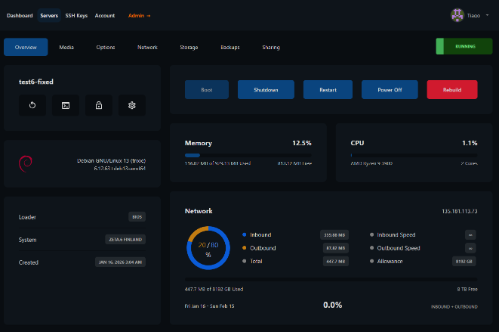
这是 VirtPortal 的标准控制面板。如果您没有看到此屏幕,则需要为您的 VPS 命名并安装操作系统;如果您希望提供 ISO 镜像并从 ISO 镜像进行安装,此功能将在首次安装后,位于此屏幕“概览”旁边的“媒体”菜单中。
3. 访问您的 NAT 端口部分
以下屏幕不适用于完整的 IPv4 VPS 服务。
在上方所示的“网络”菜单中,向下滚动页面,您将看到以下两个部分:
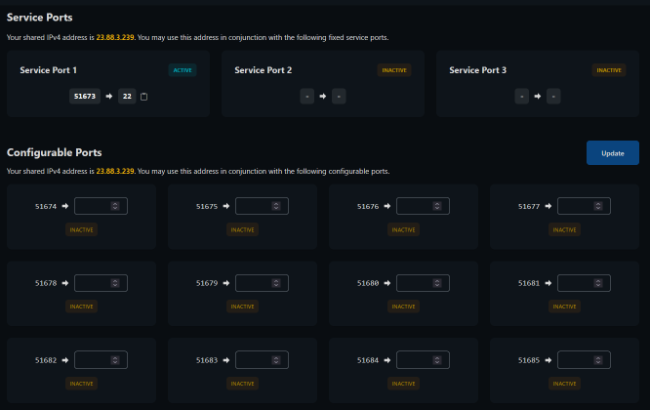
服务端口是 VPS 产品描述中提到的“+3”端口。这些端口在购买时始终提供,无法更改,并且取决于所选操作系统。用户会看到“xxxxx > xx”的格式,这意味着一个出站端口号映射到另一个内部端口号。在此示例中,端口 51673 映射到内部端口 22,允许您在 Linux 下直接通过 SSH 访问。但您可能会看到“">”符号之前的任何其他数字,您必须遵循该数字。您的 VirtFusion 部署电子邮件中也会随时包含准确的端口信息。
Windows 用户会看到类似“51673 > 3389”的端口号——这属于 RDP 服务,即 Microsoft Windows 的协议。
可配置端口是指 VPS 产品描述中提到的 20 个端口。这些端口完全可配置,您可以根据需要进行更改,规则相同:格式仍然是“xxxxx >”,区别在于您可以在此字段中输入任何大于 1024 的数字。对 NAT 所做的任何更改最多可能需要 15 分钟才能生效,特殊情况下甚至可能需要更长时间。链接文章中加下划线/粗体部分介绍了我们目前的 NAT 策略。
任何未被公平使用政策、条款和条件或任何其他上游政策或产品特定限制禁止的服务都可以在这些 NAT 端口上运行。请谨慎使用您在 NAT IPv4 上运行的服务——始终存在共享 IP 地址,与所有共享资源一样,除非产品说明中另有规定,否则任何非法/违规活动都可能导致服务暂停或终止,具体请参阅我们的公平使用政策/条款和条件。此外,您的活动(无论何种)都可能对其他客户造成影响。每个人都必须对 NAT IPv4 的使用负责。
VirtFusion 开放的端口是 TCP 还是 UDP?
可用端口范围可随意用于 TCP 或 UDP,这 20 个端口可用于任何协议。
上次更新:2026年2月2日

Centerfield Ltd
14/2E Docklands Business Centre
10-16 Tiller Road, E14 8PX, London - United Kingdom
Mon-Sat: Regular Support 24h / Specialized 10-22h GMT
customer@c-servers.co.uk
 使用 256 位元 SSL 憑證進行保護